搜狗浏览器如何开启截屏图片自动保存
时间:2025-12-24
来源:cass软件站
作者:佚名
在日常使用电脑浏览网页时,我们常常会遇到需要截取屏幕内容的情况。而搜狗浏览器为我们提供了便捷的截屏功能,并且还能设置自动保存截屏图片,方便我们后续查找和使用。下面就来详细介绍一下如何在搜狗浏览器中开启截屏图片自动保存。
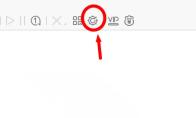
首先,打开搜狗浏览器。在浏览器界面的右上角找到“菜单”图标,点击它会弹出一个下拉菜单。
在下拉菜单中,找到“扩展”选项,然后在子菜单里选择“扩展中心”。
进入扩展中心页面后,在搜索框中输入“截图”,然后在搜索结果中找到“搜狗截图”扩展程序,并点击进入其详情页面。
在“搜狗截图”详情页面,点击“添加到浏览器”按钮,将该扩展添加到搜狗浏览器中。
添加成功后,再次点击浏览器右上角的“菜单”图标,此时在菜单中会出现“搜狗截图”的选项。
点击“搜狗截图”选项,会弹出截图工具窗口。在这里,你可以进行各种截图操作,比如矩形截图、椭圆截图、自由截图等。
当完成截图后,在截图工具窗口的右下角会有一个“设置”按钮,点击它。
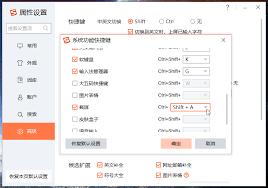
在设置窗口中,找到“截图后自动保存”选项,将其开关打开。
同时,你还可以设置自动保存的路径。点击“浏览”按钮,选择你希望保存截图的文件夹,设置完成后点击“确定”。
这样,以后每次使用搜狗浏览器进行截屏操作后,截图图片都会自动保存到你设置的指定文件夹中,方便你随时查看和使用。
通过以上步骤,就能轻松在搜狗浏览器中开启截屏图片自动保存功能,让你的截屏操作更加便捷高效。无论是截取网页上的重要信息、精彩图片,还是记录一些操作步骤,都能快速保存下来,为你的工作和学习提供便利。赶快试试吧,让搜狗浏览器的截屏功能更好地服务于你。








![[dos下激活windows7]知识科普](https://pic.372625.com/uploadfile/2025/0909/2025090914272548c0d0.jpg)