word怎么修改文本框样式
时间:2026-03-15
来源:cass软件站
作者:佚名
在word文档中,文本框是一种常用的元素,它可以帮助我们突出显示特定的内容。有时候,为了使文档更加美观和专业,我们需要对文本框的样式进行修改。下面就来介绍一下word中修改文本框样式的方法。
首先,选中你想要修改样式的文本框。可以通过鼠标点击文本框的边框来完成选中操作。
接着,进入“绘图工具”的“格式”选项卡。在这里,你可以找到各种用于修改文本框样式的工具。
对于文本框的填充颜色,点击“形状填充”按钮,你可以选择预设的颜色,也可以通过“更多填充颜色”选项来选择自定义的颜色。如果想要设置渐变填充效果,还能在“渐变”选项中进行详细的参数调整。
文本框的轮廓样式同样重要。点击“形状轮廓”按钮,你可以选择不同的线条颜色、粗细以及样式,如虚线、点线等。
此外,还能对文本框的效果进行设置。比如添加阴影效果,点击“阴影效果”按钮,选择合适的阴影样式和参数,让文本框更具立体感。或者添加发光效果,使文本框更加醒目。
如果你想要调整文本框的大小,可以通过拖动文本框边框上的控制点来实现。也可以在“大小”组中,精确设置文本框的高度和宽度数值。
若要更改文本框内文字的格式,可直接在文本框内进行常规的字体、字号、颜色等设置。
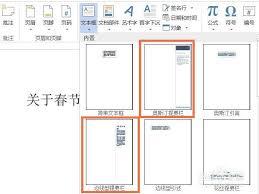
另外,你还能对文本框进行排列操作。比如将文本框置于顶层或底层,使其与其他元素的层次关系更加合理。
通过以上这些方法,你可以轻松地在word中修改文本框的样式,让文本框更好地融入文档内容,提升文档的整体视觉效果,使其更具专业性和吸引力。无论是制作简单的文档还是复杂的设计作品,灵活运用文本框样式修改功能都能为你的工作带来很大的便利。











![[dos下激活windows7]知识科普](https://pic.372625.com/uploadfile/2025/0909/2025090914272548c0d0.jpg)