如何在Word文档中设置打印无损图像
在日常工作和学习中,我们常常需要将word文档中的图像高质量打印出来。然而,有时打印后的图像会出现模糊、失真等问题,影响了使用效果。以下将介绍一些设置打印无损图像的方法。
首先,要确保图像本身的质量。在插入word文档前,尽量选择分辨率高、清晰度好的图像文件。如果图像原始质量不佳,后续无论如何设置打印,都难以获得理想效果。
在word文档中,选中要打印的图像,点击“图片格式”选项卡。在“调整”组中,检查图像的亮度、对比度、颜色饱和度等参数,确保其处于合适状态。避免过度调整导致图像细节丢失或色彩偏差。
接着,调整图像的大小和布局。根据实际需求,合理缩放图像,保持其比例合适。同时,注意图像在文档中的位置和环绕方式,使其与文字排版协调,避免因布局不当影响打印效果。
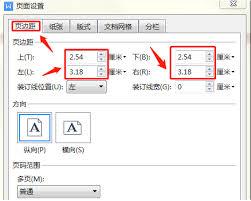
为了进一步优化打印质量,可在“图片格式”选项卡的“大小”组中,查看图像的尺寸信息。确保图像的高度和宽度以合适的单位(如厘米、英寸)显示,并且分辨率符合打印要求。
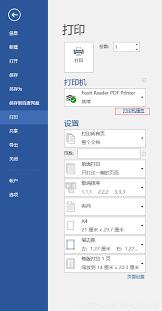
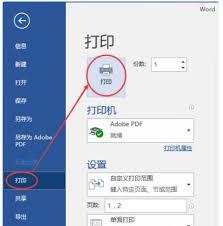
打印设置也至关重要。点击“文件”选项卡,选择“打印”。在打印预览界面,查看图像的显示效果。若发现图像模糊,可尝试调整打印机的属性设置。一般来说,选择较高的打印分辨率,如300dpi或更高,能显著提升图像的打印清晰度。
另外,还需注意纸张类型和打印质量选项。根据图像的特点和打印需求,选择合适的纸张,如光泽纸、重磅纸等,以更好地呈现图像色彩和细节。在打印质量选项中,可选择“最佳质量”或“高分辨率”等模式,确保图像打印出来清晰锐利。
在打印前,最好进行一次打印测试页。通过打印测试页,不仅可以检查打印机是否正常工作,还能直观地看到图像在实际打印纸上的效果。根据测试结果,对图像设置和打印参数进行微调,直到获得满意的无损打印效果。通过以上这些方法,可以在word文档中实现高质量、无损的图像打印。










![[dos下激活windows7]知识科普](https://pic.372625.com/uploadfile/2025/0909/2025090914272548c0d0.jpg)