剪映电脑版怎么给视频添加定位图标
时间:2026-04-04
来源:cass软件站
作者:佚名
在剪映电脑版中为视频添加定位图标,能让视频更具丰富性和实用性,下面就来详细介绍具体步骤。
首先,打开剪映电脑版并导入需要编辑的视频素材。将视频添加到时间轴后,把播放指针移动到想要添加定位图标的位置。
接着,点击界面上方的“贴纸”选项。在贴纸库中,有多种类型的贴纸可供选择,这里要找到与定位相关的贴纸。可以通过搜索功能,输入“定位”等关键词,快速定位到合适的贴纸。
找到心仪的定位图标贴纸后,将其拖到时间轴上视频对应的位置。此时,贴纸会出现在视频画面中,但可能大小和位置不太符合需求。
对于贴纸大小的调整,选中贴纸上的控制点,通过拖动控制点来放大或缩小贴纸,使其与视频中的定位场景相匹配。
而调整贴纸位置则是在选中贴纸后,按住鼠标左键直接拖动,将其放置到视频中准确的定位地点上。
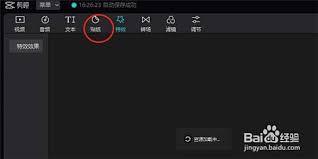
为了让定位图标看起来更加自然融入视频,还可以对其进行一些效果设置。比如点击“样式”选项,为贴纸添加阴影、发光等效果,增强其立体感和真实感。
另外,在“动画”选项中,能为定位图标添加入场、出场或循环动画。例如设置一个淡入的入场动画,让定位图标缓缓出现,增加视频的趣味性。
如果觉得现有的定位图标贴纸颜色与视频风格不搭,还能在“颜色”选项中对贴纸颜色进行调整,使其与视频整体色调协调一致。
通过以上一系列操作,就能轻松在剪映电脑版视频中添加出合适且美观的定位图标。无论是记录旅行轨迹、展示店铺位置还是其他需要突出定位的场景,都能借助这个功能让视频更加生动和富有信息。让视频不仅有精彩的画面,还能通过定位图标传递更多有价值的内容,吸引观众的目光。



![[dos下激活windows7]知识科普](https://pic.372625.com/uploadfile/2025/0909/2025090914272548c0d0.jpg)