PPT如何裁剪图片
时间:2026-04-08
来源:cass软件站
作者:佚名
在ppt制作中,裁剪图片是一项重要的操作,它能让图片更好地契合页面布局,突出重点内容。下面就为大家详细介绍ppt图片形状裁剪方法。
选中图片
首先,打开ppt文档,找到需要裁剪的图片,单击鼠标左键选中它。此时图片四周会出现控制点,表明图片已被选中。
进入裁剪工具
选中图片后,在“图片格式”选项卡中,能找到“裁剪”按钮。点击该按钮,会出现多种裁剪方式。
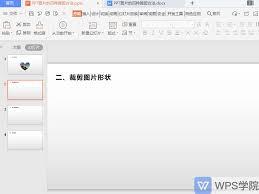
常规裁剪
直接拖动图片四周的控制点,就能对图片进行常规裁剪。比如,想去掉图片上下多余的部分,就拖动上方或下方的控制点;若要裁剪左右两侧,拖动左右的控制点即可。通过这种方式,可以快速调整图片大小,使其符合页面需求。
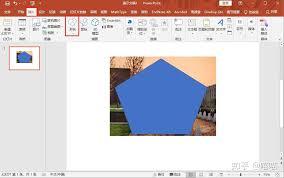
裁剪为形状
这是一种很有趣的裁剪方式。点击“裁剪为形状”按钮,会弹出各种预设的形状选项,如圆形、三角形、矩形等。选择想要的形状后,图片会自动裁剪成该形状,为页面增添独特的视觉效果。例如,将图片裁剪为圆形,可用于制作头像或具有创意的元素展示。
按比例裁剪
有时候需要按照特定比例裁剪图片。在“裁剪”按钮的下拉菜单中,有“纵横比”选项。点击后,会出现常见的比例数值,如1:1、4:3、16:9等。选择合适的比例,图片会按照该比例进行裁剪,确保图片在不同页面布局中保持协调。
裁剪图片填充
还可以利用裁剪后的图片填充形状。先绘制一个形状,然后选中该形状,点击“图片填充”,选择“裁剪为形状”后的图片,图片会填充到形状中,呈现出别具一格的效果。
掌握这些ppt图片形状裁剪方法,能让你的ppt图片处理更加得心应手,轻松打造出专业又美观的演示文稿。

![[dos下激活windows7]知识科普](https://pic.372625.com/uploadfile/2025/0909/2025090914272548c0d0.jpg)