Excel如何设置不显示错误值
时间:2026-04-10
来源:cass软件站
作者:佚名
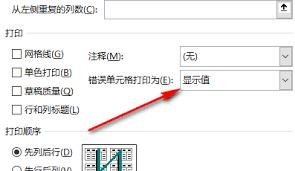
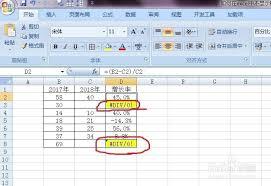
在使用excel的过程中,错误值常常会影响数据的美观和准确性。那么,如何设置不显示这些错误值呢?下面就为大家详细介绍几种方法。
使用if函数屏蔽错误值
if函数是一个非常强大的工具,可以用来判断条件并返回不同的结果。我们可以利用它来屏蔽错误值。例如,在公式中使用“=if(iserror(原公式), "", 原公式)”。其中,iserror函数用于判断原公式是否产生错误值,如果是,则返回空值(即不显示错误值);如果不是,则返回原公式的计算结果。
错误值替换为指定内容
除了返回空值,我们还可以将错误值替换为指定的内容。在“开始”菜单中找到“查找和选择”,点击“替换”。在“查找内容”框中输入错误值(如value!等),在“替换为”框中输入想要显示的内容,然后点击“全部替换”,即可将工作表中的所有错误值替换为指定内容。
数据验证避免错误值
通过设置数据验证规则,可以防止输入错误的数据,从而避免产生错误值。选中要设置验证的单元格区域,在“数据”菜单中选择“数据验证”。在“设置”选项卡中,选择合适的验证条件,如整数、日期范围等。这样,当用户输入不符合规则的数据时,excel会弹出提示框,阻止错误数据的录入。
忽略错误值计算
有时候,我们希望在计算中忽略错误值。可以使用aggregate函数来实现。例如,“=aggregate(函数编号, 选项, 数据区域)”,函数编号可以根据具体需求选择,选项中可以设置是否忽略错误值等。
通过以上这些方法,我们可以有效地设置excel不显示错误值,让数据更加清晰、准确,提高工作效率。无论是新手还是熟练的excel用户,掌握这些技巧都能在处理数据时更加得心应手。





![[dos下激活windows7]知识科普](https://pic.372625.com/uploadfile/2025/0909/2025090914272548c0d0.jpg)