Premiere素材属性怎么复制粘贴
时间:2026-05-09
来源:cass软件站
作者:佚名
Premiere软件中,大部分用户对于素材属性如何复制粘贴的步骤,并不是很了解。这里为大家带来详细的操作步骤分享,感兴趣的小伙伴快一起来看看下面的详细介绍吧!
Premiere素材属性怎么复制粘贴
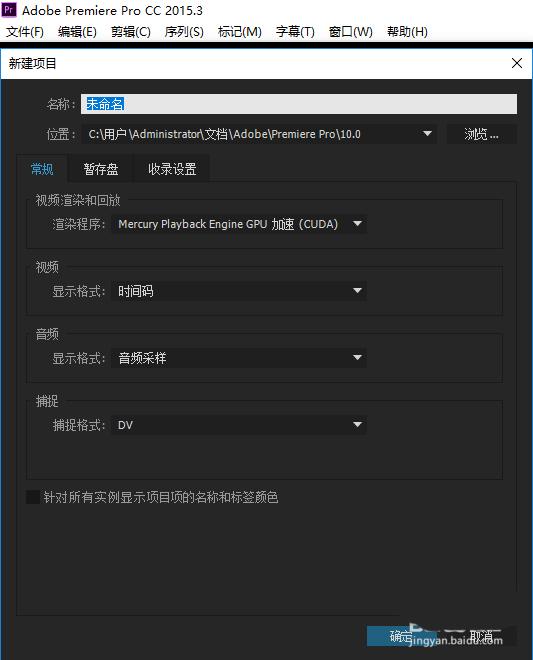
1、双击Adobe Premiere Pro CC 2015快捷图标,打开软件,新建一个项目文件。
2、单击【开始】菜单中的【导入】按钮,或者使用CTRL+I快捷键导入需要的素材
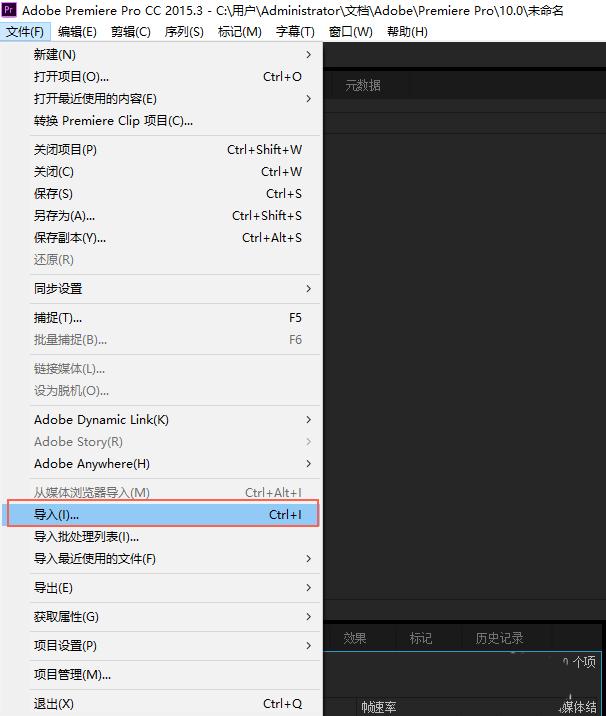
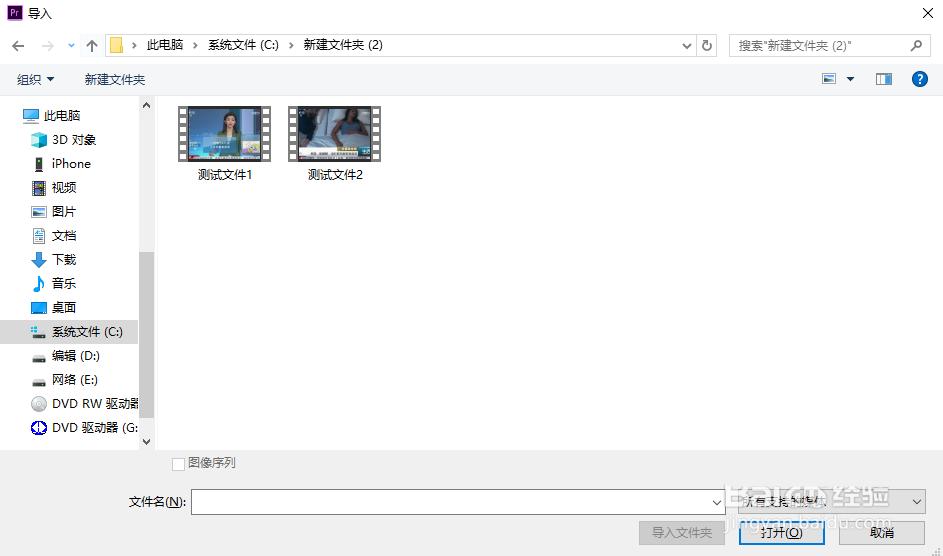
3、创建时间轴,将所要的文件拖动到时间序列上。本文以“测试文件1”为模板建立时间序列。
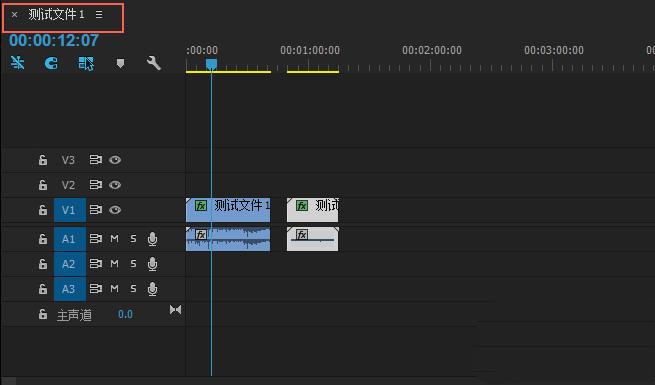
4、需要实现:对“测试文件1”施加效果之后直接复制给“测试文件2”。在时间轴中选中“测试文件1”,并在效果面板中添加“高斯模糊”效果,设定模糊度为“100”
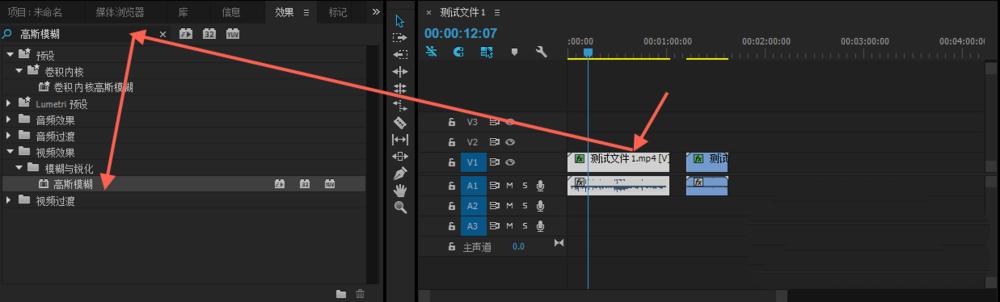
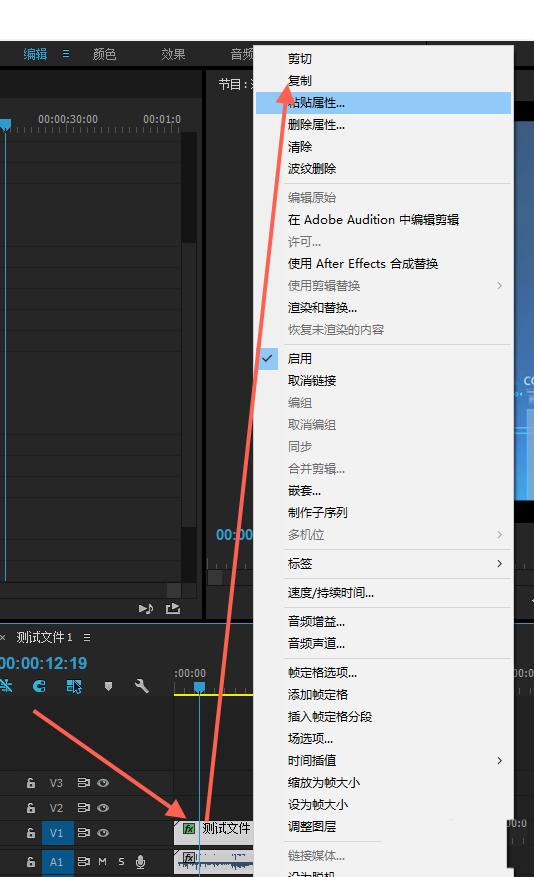
5、选中“测试文件1”右击在弹出菜单中单击复制按钮,或按CTRL+C完成复制。
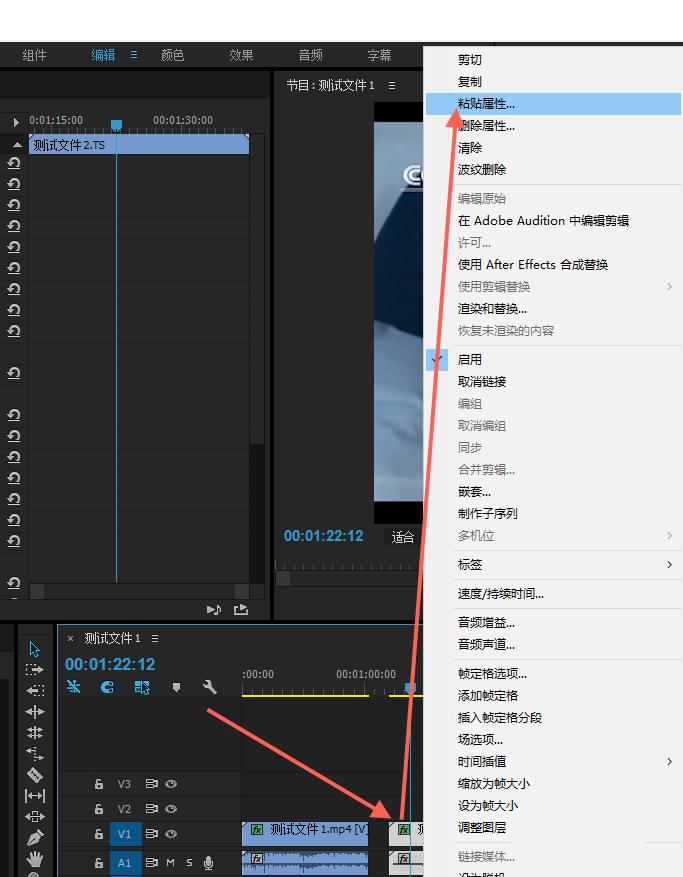
6、选中“测试文件2”右击在弹出菜单中单击“黏贴属性”按钮
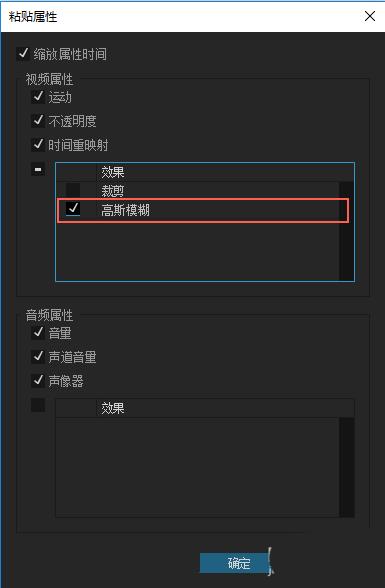
7、在弹出的“属性黏贴”对话框中选中“高斯模糊”效果,单击确定按钮即可完成相应属性的复制。




![[dos下激活windows7]知识科普](https://pic.372625.com/uploadfile/2025/0909/2025090914272548c0d0.jpg)