火狐浏览器如何设置页面自动刷新
时间:2026-06-06
来源:cass软件站
作者:佚名
在日常使用火狐浏览器时,有时我们会希望页面能够自动刷新,以获取最新的信息。那么,火狐浏览器页面怎么自动刷新呢?下面就为大家详细介绍。
一、使用扩展程序实现自动刷新
1. 打开火狐浏览器,点击右上角的菜单按钮,选择“附加组件”。
2. 在附加组件页面的搜索框中输入“自动刷新”等关键词,会出现相关的扩展程序。
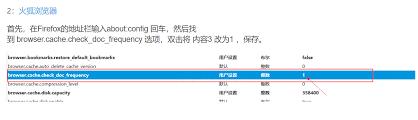
3. 选择一款合适的扩展程序,比如“auto refresh plus”,点击“添加到 firefox”按钮进行安装。
4. 安装完成后,该扩展程序会出现在浏览器的工具栏中。点击扩展程序图标,在弹出的设置窗口中,可以设置自动刷新的时间间隔等参数。
二、通过 代码实现自动刷新
1. 打开需要设置自动刷新的页面。
2. 在页面空白处右键点击,选择“查看页面信息”。
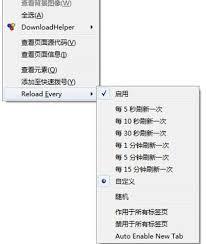
3. 在弹出的窗口中切换到“脚本”选项卡,找到页面中的 代码。
4. 在合适的位置添加自动刷新的代码,例如:``,这里的“60”表示每隔 60 秒自动刷新一次,可根据需求修改时间间隔。
三、火狐浏览器自身设置中的相关选项
1. 点击火狐浏览器菜单中的“设置”。
2. 在设置窗口中找到“隐私与安全”选项。
3. 在“历史记录”部分,有一个“firefox 会自动清除历史记录”的设置,这里可以设置自动清除历史记录的时间间隔,间接影响页面的自动更新效果,比如设置较短的时间间隔,可促使浏览器在一定时间后重新加载页面。
通过以上几种方法,用户可以根据自己的需求灵活设置火狐浏览器页面的自动刷新。无论是为了及时获取新闻动态、监控网页变化还是其他目的,都能轻松实现页面的自动更新,提升使用体验。






![[dos下激活windows7]知识科普](https://pic.372625.com/uploadfile/2025/0909/2025090914272548c0d0.jpg)