excel表格如何制作部门评分雷达图表
在企业管理和数据分析中,雷达图表是一种非常直观且有效的可视化工具,它能够清晰地展示各部门在多个维度上的表现情况。下面就来详细介绍一下如何在excel表格中制作部门评分的雷达图表。
准备数据
首先,确保你已经整理好各部门在不同评分维度的数据。例如,可能包括业绩、创新能力、团队协作、客户满意度等多个方面的评分。这些数据应排列整齐,每一行代表一个部门,每一列代表一个评分维度。
插入图表
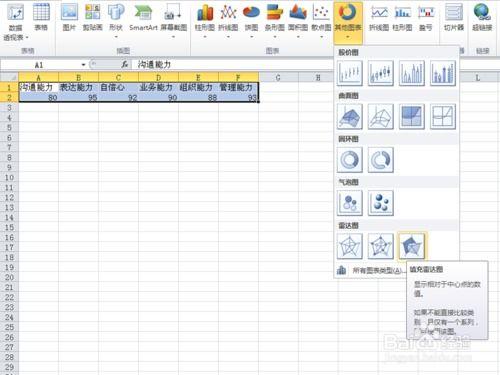
1. 选中包含部门评分数据的单元格区域。
2. 在excel的菜单栏中,点击“插入”选项卡。
3. 在“插入”选项卡中,找到“图表”组。
4. 在图表类型中,选择“雷达图”。excel通常会提供几种不同样式的雷达图,你可以根据自己的需求选择合适的一种,比如“填充雷达图”能使图表更加直观。
图表设置
1. 图表为雷达图表添加一个清晰的,准确概括图表所展示的内容,例如“各部门综合评分雷达图”。
2. 坐标轴标签:检查并确保坐标轴标签准确显示各个评分维度的名称,让读者能够清楚了解每个维度所代表的含义。
3. 数据标记:可以根据需要设置数据标记的样式,如圆形、方形等,以便区分不同部门的数据点。同时,还可以调整数据标记的大小和颜色,使其在图表中更加突出。
4. 线条颜色:修改连接各数据点的线条颜色,使其与数据标记形成对比,增强图表的可读性。
5. 图表布局:通过调整图表的布局,使各个元素之间的空间分布更加合理。例如,可以适当增大图表区域的大小,避免数据标签与坐标轴标签相互重叠。
美化图表
1. 背景颜色:为图表添加一个合适的背景颜色,使其与整体风格相协调。可以选择淡色系的背景,以突出数据内容。
2. 字体样式:统一图表中所有文字的字体样式、大小和颜色,确保整个图表看起来整洁、专业。一般来说,字体大小适中,颜色与图表背景形成一定的对比度。
3. 添加数据标签:在每个数据点上添加具体的评分数值,这样读者可以更直观地了解各部门在每个维度上的得分情况。
通过以上步骤,你就能在excel表格中轻松制作出精美的部门评分雷达图表。这种图表能够帮助企业管理者快速、直观地了解各部门在不同方面的表现,为决策提供有力的数据支持,同时也能使数据呈现更加清晰、专业,提升数据分析的效果和价值。







![[dos下激活windows7]知识科普](https://pic.372625.com/uploadfile/2025/0909/2025090914272548c0d0.jpg)