SecureCRT光标样式如何设置
时间:2026-06-12
来源:cass软件站
作者:佚名
securecrt是一款常用的终端仿真软件,在使用过程中,合理设置光标样式可以提升操作体验。以下将详细介绍设置光标的具体步骤。
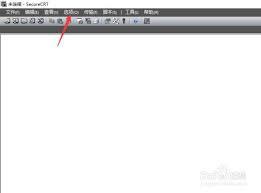
首先,打开securecrt软件。进入软件界面后,找到菜单栏中的“options”选项。
点击“options”后,在下拉菜单中选择“global options”。
在弹出的“global options”窗口中,找到“terminal”选项卡。
进入“terminal”选项卡后,在左侧的列表中找到“appearance”。
在“appearance”的设置区域里,就能看到与光标样式相关的设置选项。这里可以选择不同的光标形状,比如默认的矩形光标,或者其他一些特殊形状的光标,如块状光标等。
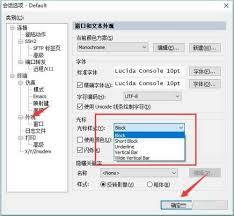
根据自己的喜好选择好光标样式后,还可以对光标的颜色进行调整。点击颜色选择框,会弹出颜色选择器,从中挑选出满意的光标颜色。
除了基本的光标样式和颜色设置,还可以进一步设置光标闪烁的频率等参数。通过调整闪烁频率,可以让光标在屏幕上更加醒目或者不那么刺眼,以适应不同的使用场景和个人习惯。
设置完成后,点击“ok”按钮保存设置。此时,再次在securecrt中进行操作,就能看到光标已经呈现出设置好的样式。
另外,如果在设置过程中遇到问题,比如设置后光标样式没有改变等情况,可以尝试关闭并重新打开securecrt软件,确保设置生效。同时,也可以参考securecrt的官方文档或者在线论坛,获取更多关于光标样式设置的详细信息和解决方案。通过这些简单的步骤,就能轻松为securecrt设置出符合自己需求的光标样式,让操作更加便捷和舒适。




![[dos下激活windows7]知识科普](https://pic.372625.com/uploadfile/2025/0909/2025090914272548c0d0.jpg)