如何更改XMind形状
xmind是一款功能强大的思维导图软件,在使用过程中,有时我们需要更改思维导图中各个元素的形状,以满足不同的展示需求。下面就为大家详细介绍xmind更改形状的方法。
选择要更改形状的元素
首先,打开你需要编辑的xmind思维导图。找到想要更改形状的节点或主题,点击选中它。选中后,该元素会被高亮显示,表明已处于可编辑状态。
进入形状更改选项
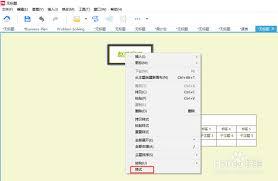
选中元素后,有几种方式可以找到形状更改的设置。一种常见的方法是在xmind的菜单栏中查找相关选项。点击“格式”菜单,在下拉菜单中通常能找到与形状相关的子选项。
选择新形状
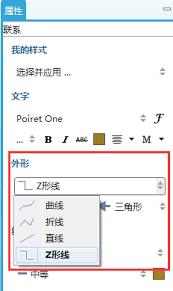
在形状设置的子菜单中,会列出多种可供选择的形状样式。这些形状丰富多样,包括矩形、圆形、菱形、六边形等等。根据你的思维导图内容和设计意图,从中挑选合适的新形状。例如,如果主题是关于流程步骤,圆形可能是一个不错的选择;若要展示对比关系,菱形或许更合适。
应用新形状
选好新形状后,点击即可将其应用到选中的元素上。此时,你会看到刚才选中的节点或主题瞬间变换为新的形状。
批量更改形状
如果你有多个元素需要更改成相同的形状,逐个操作会比较繁琐。xmind通常也提供了批量更改形状的功能。先选中多个要更改形状的元素,可以通过按住ctrl键(windows系统)或command键(mac系统)依次点击来多选。然后按照上述选择新形状的步骤进行操作,这样所有选中的元素都会同时变为新形状。
微调形状属性
除了基本形状的更改,xmind还允许你对形状的一些属性进行微调。比如,可以调整形状的填充颜色、边框颜色、线条粗细等,以使思维导图更加美观和个性化。这些属性的调整通常也在“格式”菜单下的相关设置中进行。
通过以上步骤,你就能轻松地在xmind中更改形状,让你的思维导图在形式上更加丰富多样,更有效地传达信息。无论是个人知识梳理还是团队协作项目,灵活运用形状更改功能都能为你的思维导图增色不少。







![[dos下激活windows7]知识科普](https://pic.372625.com/uploadfile/2025/0909/2025090914272548c0d0.jpg)