如何在office中设置自定义序列
在office办公软件中,设置自定义序列能极大地提高数据录入效率。以下以excel为例,介绍设置自定义序列的方法。
打开excel工作表,点击“文件”选项卡,选择“选项”。在弹出的“excel选项”对话框中,点击“高级”选项。在“常规”区域找到“编辑自定义列表”按钮,点击它。
此时会弹出“自定义序列”对话框。在“输入序列”文本框中,按顺序输入想要定义的序列内容,每输入一项后按回车键换行。例如,要定义一个“星期一、星期二、星期三、星期四、星期五、星期六、星期日”的序列,依次输入这些内容。输入完成后,点击“添加”按钮,新定义的序列就会出现在“自定义序列”列表框中。
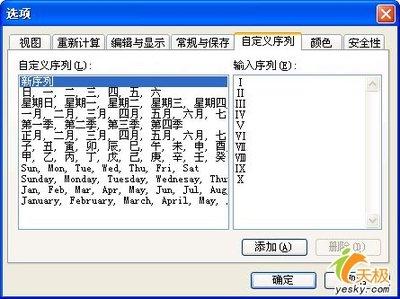
在excel中使用自定义序列时,当在单元格中输入序列的起始项,然后拖动单元格右下角的填充柄向下或向右拖动,即可快速填充整个序列。比如输入“星期一”,拖动填充柄就能依次填充“星期二”“星期三”等。
除了手动输入序列内容,还可以从现有工作表中导入序列。点击“自定义序列”对话框中的“导入”按钮,然后选择包含要导入序列的单元格区域,点击“确定”,该区域的数据就会被作为自定义序列导入。
在word和powerpoint中,自定义序列同样能发挥作用。例如在word中,若要快速输入自定义的地址序列,可按照上述excel的方法设置自定义序列。之后在需要输入地址的地方,输入序列起始项,再利用填充柄快速填充完整地址。
在powerpoint中,制作目录时,若有自定义的章节顺序序列,通过设置自定义序列,能方便地在目录中快速输入各章节。
自定义序列还可用于图表数据的分类轴等设置。比如设置了月份的自定义序列,在创建图表时,分类轴就能按照自定义的月份顺序排列,使图表更清晰直观。掌握office自定义序列的设置方法,能让我们在办公操作中更加高效便捷。







![[dos下激活windows7]知识科普](https://pic.372625.com/uploadfile/2025/0909/2025090914272548c0d0.jpg)