premiere如何制作ppt幻灯片动画效果
在当今数字化的时代,ppt幻灯片动画效果能极大地提升演示的吸引力。而premiere软件不仅在视频编辑领域表现出色,也能用于制作独特的ppt幻灯片动画效果。
准备素材
首先,需要准备好制作ppt幻灯片动画所需的素材。包括精心挑选的图片、简洁明了的文字内容等。确保图片质量高且与主题相关,文字信息准确且排版合理。
创建项目
打开premiere软件后,创建一个新项目。设置合适的项目参数,如分辨率、帧率等,以满足最终输出的需求。
导入素材
将准备好的图片和文字素材导入到premiere项目中。可以通过“文件”菜单中的“导入”选项来完成这一步骤。
构建幻灯片
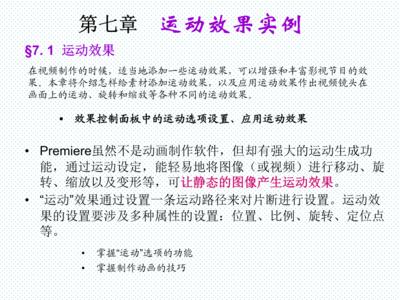
把导入的素材按照ppt幻灯片的逻辑顺序进行排列。比如,一张图片对应一个幻灯片画面,合理安排文字的位置和出现顺序。
添加动画效果
关键帧动画
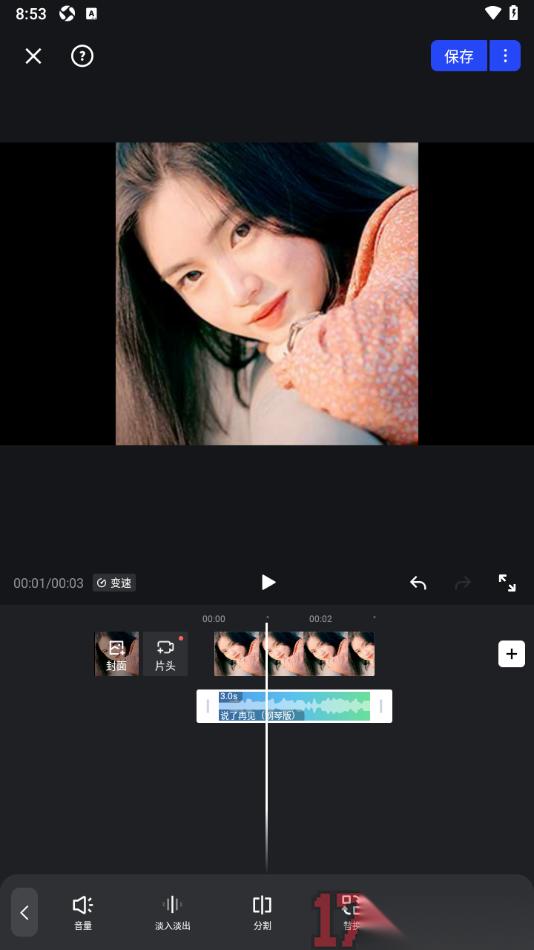
利用关键帧为素材添加动画效果。例如,对于图片,可以设置其位置、缩放、旋转等属性的关键帧,实现图片的动态展示。在不同的时间点设置不同的参数值,premiere会自动根据关键帧生成动画过渡。
淡入淡出效果
为图片和文字添加淡入淡出效果,使它们的出现和消失更加自然。通过在“效果控件”面板中找到“不透明度”属性,设置关键帧来实现淡入淡出。
调整时间节奏
根据演示的内容和节奏,合理调整每个幻灯片动画的时长。确保动画之间的过渡流畅,不会让观众感到突兀。可以通过拖动素材的边缘来改变其在时间轴上的长度。
导出设置
完成动画制作后,进行导出设置。选择合适的视频格式,如mp4等。调整导出的分辨率、码率等参数,以确保输出的视频质量良好且文件大小适中。
通过premiere制作ppt幻灯片动画效果,能让演示内容更加生动有趣,吸引观众的注意力。无论是商务汇报、教学演示还是创意展示,这种独特的动画效果都能为你的内容增色不少,让信息传递更加高效和精彩。






![[dos下激活windows7]知识科普](https://pic.372625.com/uploadfile/2025/0909/2025090914272548c0d0.jpg)