premiere怎么切换音频左右声道
在视频编辑中,premiere是一款广泛使用的软件,熟练掌握音频处理技巧十分关键,其中左右声道间的切换就是常见需求之一。
首先,打开premiere软件并导入需要编辑的视频素材。将素材拖到时间轴上后,找到对应的音频轨道。
若要单独切换某一音频片段的左右声道,可在时间轴上选中该音频片段。然后在“效果控件”面板中,找到“音频”选项。在这里,能看到“声道平衡”参数。向左拖动该参数滑块,音频将更多地偏向左声道;向右拖动则偏向右声道,从而实现左右声道的切换。
要是想对整个音频轨道进行左右声道切换,可选中音频轨道。接着,在“音频轨道混合器”面板中操作。该面板上有每个声道的控制按钮,点击“左声道”或“右声道”对应的按钮,就能方便地将整个轨道的音频在左右声道间切换。
另外,还可以通过快捷键来快速实现左右声道切换。一般在premiere的默认设置中,有特定的快捷键组合可供使用。比如,有些版本中按下“ctrl+shift+l”(windows系统)或“command+shift+l”(mac系统)等组合键,即可实现声道切换。
在实际操作中,根据不同的音频需求灵活运用这些方法。比如在制作环绕音效的视频时,合理切换左右声道能营造出更加逼真的听觉体验。当需要突出某个声音元素时,将其切换到合适的声道,能增强声音的表现力。
而且,premiere还支持对多个音频片段或轨道同时进行左右声道切换的操作。可以先选中多个片段或轨道,再按照上述方法进行切换,提高编辑效率。
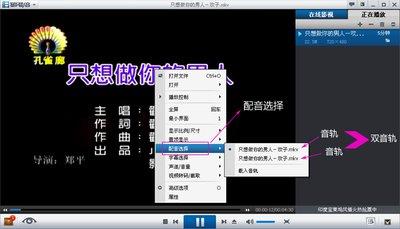
总之,熟练掌握premiere音频左右声道间的切换方法,能让我们在视频音频处理中更加得心应手,为创作出高质量的视频作品增添助力。无论是简单的音频调整还是复杂的音效设计,都能通过这些切换技巧实现理想的效果,让视频的音频部分更加丰富和吸引人。






![[dos下激活windows7]知识科普](https://pic.372625.com/uploadfile/2025/0909/2025090914272548c0d0.jpg)