如何在office365文档里添加网格线
office 365文档添加网格线全攻略,轻松提升文档颜值与效率
在使用office 365处理文档时,添加网格线能为文档带来不少便利。无论是制作表格、绘制图形还是排版文本,网格线都能成为你的得力助手,让文档更加规范、美观且易于编辑。下面就来详细介绍一下如何在office 365文档中添加网格线。
一、word文档添加网格线
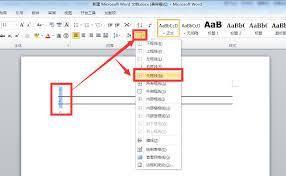
打开word文档后,点击“页面布局”选项卡。在“页面设置”组中,找到“页面边框”按钮并点击。在弹出的“边框和底纹”对话框中,切换到“页面边框”选项卡。在这里,你可以看到多种边框样式可供选择。找到“网格”样式,然后根据自己的需求设置网格线的颜色、宽度等参数。设置完成后,点击“确定”按钮,文档页面就会出现网格线啦。
二、excel表格添加网格线
对于excel表格,添加网格线的操作更为直接。选中你想要添加网格线的表格区域。然后点击“开始”选项卡,在“字体”组中,有一个“所有框线”按钮。点击它,表格就会快速添加默认的网格线。如果你想要自定义网格线的样式,比如线条颜色、粗细等,可以点击“所有框线”按钮旁边的下拉箭头,选择“其他边框”。在弹出的“设置单元格格式”对话框中,切换到“边框”选项卡,在这里进行个性化设置,最后点击“确定”即可。
三、powerpoint幻灯片添加网格线
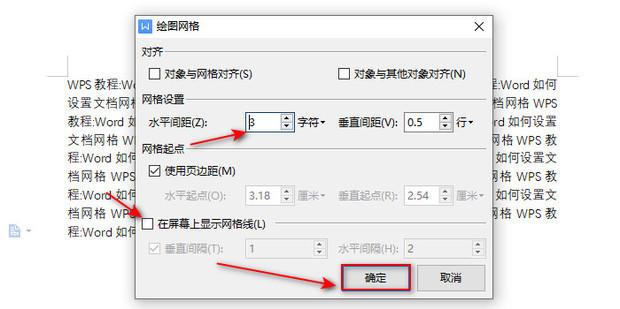
在powerpoint中添加网格线,能帮助你更精准地对齐元素。点击“视图”选项卡,在“显示”组中,勾选“网格线和参考线”。此时,幻灯片上就会出现网格线。你还可以进一步调整网格线的间距等参数。在“视图”选项卡中,点击“网格线和参考线”按钮,在弹出的对话框中,对网格线的“间距”等选项进行设置,让网格线更符合你的使用习惯。
通过以上简单的步骤,就能轻松为office 365文档添加网格线啦。它不仅能让文档看起来更加整齐有序,还能在你进行内容创作时提供有效的参考,大大提升工作效率。赶快动手试试,让你的office 365文档焕然一新吧!







![[dos下激活windows7]知识科普](https://pic.372625.com/uploadfile/2025/0909/2025090914272548c0d0.jpg)