福昕PDF编辑器如何设置组合域
在日常的文档处理中,我们常常会遇到需要填写特定格式内容的pdf文件。福昕pdf编辑器提供了强大的组合域设置功能,能极大地提升我们处理这类文档的效率。接下来,就让我们一起看看如何使用福昕pdf编辑器设置组合域吧。
准备工作
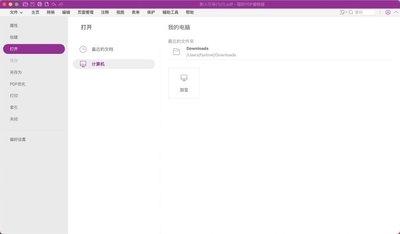
首先,确保你已经安装了福昕pdf编辑器。打开软件后,导入需要设置组合域的pdf文件。
进入编辑模式
点击软件界面中的“编辑”按钮,进入可编辑状态。此时,你可以对文档中的文本、图像等元素进行操作。
找到组合域设置选项
在编辑界面中,仔细寻找与“表单”或“字段”相关的功能区域。福昕pdf编辑器通常会将组合域设置选项集中在这里。
添加组合域
点击相应的添加组合域按钮,比如“添加文本框”“添加下拉框”等。根据你的需求选择合适的组合域类型。例如,如果你需要用户填写一段简短的文字说明,就添加文本框;如果是提供几个固定的选项供用户选择,下拉框就很合适。
调整组合域属性
添加完组合域后,你可以对其属性进行调整。比如,设置文本框的字体、字号、颜色,调整下拉框的选项内容等。通过这些设置,确保组合域的外观和功能符合你的要求。

布局与排列
合理安排组合域在文档中的位置和布局。你可以通过拖动、调整大小等操作,使各个组合域之间的间距合适,整体看起来整洁美观。
链接与关联
有时候,不同的组合域之间可能存在关联关系。福昕pdf编辑器允许你设置链接,比如当某个下拉框选择了特定选项后,相应的文本框会显示出预设的内容。通过巧妙设置链接与关联,让文档的填写逻辑更加清晰。
测试与完善
设置好组合域后,进行测试填写。检查各个组合域的功能是否正常,填写是否方便快捷。根据测试结果,对设置进行进一步的完善和优化。
使用福昕pdf编辑器设置组合域,就像为文档打造了一个智能的交互空间。无论是制作调查问卷、合同模板还是其他需要用户填写信息的pdf文件,它都能帮助你轻松搞定,让文档处理变得更加高效、准确。快来试试吧,开启文档处理的新体验!






![[dos下激活windows7]知识科普](https://pic.372625.com/uploadfile/2025/0909/2025090914272548c0d0.jpg)