sketchup如何快速制作三维立体文字
在sketchup中制作三维立体文字,能为设计增添独特魅力。以下是快速制作的方法:
一、选择合适工具
打开sketchup软件,确保已进入建模界面。这里主要利用“文本工具”和“推拉工具”来完成三维文字制作。
二、输入文字
点击“文本工具”,在绘图区域合适位置点击一下,会出现一个文本输入框。在框内输入想要的文字内容。输入完成后,可通过调整字体、字号、颜色等参数,使文字样式符合设计需求。
三、将文字转换为面
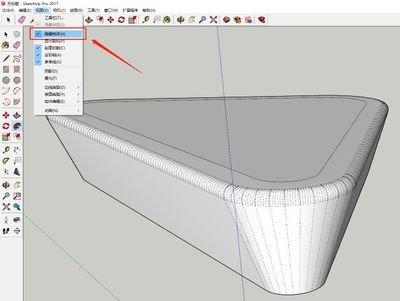
选中输入的文字,接着点击菜单栏中的“工具”-“炸开”。这一步很关键,它能把文字从一个整体转换为一个个独立的面,以便后续进行三维效果处理。
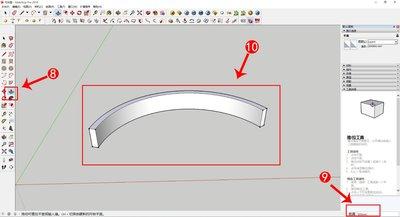
四、推拉文字形成立体效果
选择“推拉工具”,点击已炸开的文字面,然后按住鼠标左键向上或向下拖动,文字就会根据拖动的距离形成三维立体效果。比如想要文字有一定厚度,就适当向上拖动,可根据实际设计需要确定推拉的距离。
五、调整文字细节
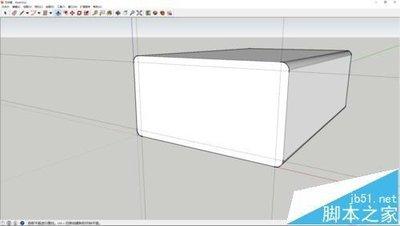
如果对文字的立体效果不满意,可继续调整。比如觉得文字边缘不够平滑,可通过“柔化/平滑边线”工具来优化。选中文字的边线,点击该工具,调整相应参数,使边线更自然。还可以给文字添加材质,让其看起来更具质感。选择“材质工具”,在材质库中挑选合适的材质,点击文字面即可赋予材质。
六、群组文字
完成文字的三维制作和细节调整后,为了方便后续操作和管理,可将文字进行群组。选中文字,点击菜单栏中的“编辑”-“群组”,这样文字就成为一个整体,移动、复制等操作时会更便捷。
通过以上步骤,就能在sketchup中快速制作出三维立体的文字。无论是用于建筑设计展示、室内装饰效果图,还是其他创意设计项目,这些立体文字都能成为独特的视觉亮点,为作品增色不少。熟练掌握此方法,能大大提高设计效率,让你的sketchup建模更加出色。



![[dos下激活windows7]知识科普](https://pic.372625.com/uploadfile/2025/0909/2025090914272548c0d0.jpg)