如何在office中设置双面打印
在日常办公中,我们常常需要打印各种文档。而双面打印不仅能节省纸张,还能减少文件厚度,更加环保和便于保存。那么,在office中该如何轻松设置双面打印呢?下面就为大家详细介绍。
一、word文档双面打印设置
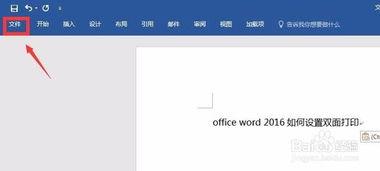
打开word文档后,点击“文件”选项卡,选择“打印”。在打印设置界面中,找到“设置”区域。这里有多种双面打印选项可供选择。
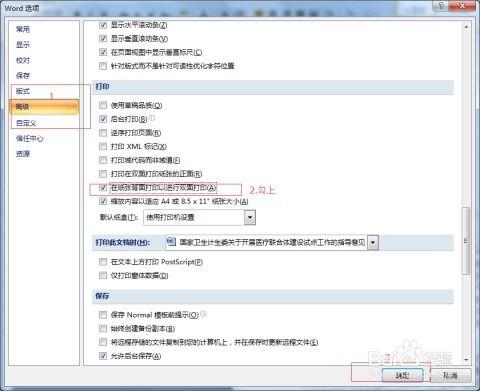
如果打印机支持长边翻转打印,选择“长边翻转”。这种方式适用于大多数a4纸张的文档,打印出来后,文档的页面顺序会按照我们常规阅读习惯排列。
若打印机支持短边翻转打印,可选择“短边翻转”。此方式对于一些特殊格式或排版要求的文档可能更为适用。
设置好双面打印方式后,点击“打印”按钮,即可开始双面打印。
二、excel文档双面打印设置
在excel中,同样点击“文件”选项卡,选择“打印”。进入打印设置页面后,在“设置”部分进行双面打印设置。
与word类似,根据打印机支持的方式选择“长边翻转”或“短边翻转”。注意,excel的页面布局可能会影响双面打印效果,所以在打印前最好预览一下,确保页面排版符合需求。
设置完成后,点击“打印”,excel文档就会按照双面打印的设置进行输出。
三、powerpoint文档双面打印设置
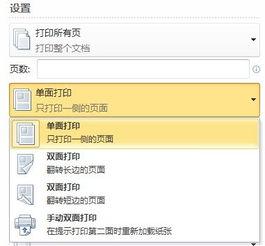
打开powerpoint演示文稿,点击“文件”,选择“打印”。在打印设置窗口中,找到“设置”选项。
对于powerpoint文档的双面打印,同样依据打印机支持的方式选择“长边翻转”或“短边翻转”。由于powerpoint通常以幻灯片形式呈现,要留意每张幻灯片的内容在双面打印后的显示效果,避免出现文字或图片缺失、排版混乱等问题。
确认设置无误后,点击“打印”,就能实现powerpoint文档的双面打印。
不同型号的打印机在双面打印功能上可能会有细微差异,但通过上述基本步骤,在office的各类文档中设置双面打印都能轻松完成。无论是日常工作文档、学习资料还是演示文稿,都能通过双面打印为我们带来便利和环保的体验。赶紧动手试试吧,让办公更加高效和绿色!






![[dos下激活windows7]知识科普](https://pic.372625.com/uploadfile/2025/0909/2025090914272548c0d0.jpg)