premiere2020如何重置布局
premiere2020是一款功能强大的视频编辑软件,在使用过程中,有时我们可能会因为各种误操作而导致布局变得混乱不堪,影响工作效率。别担心,下面就来教大家如何重置premiere2020的布局。
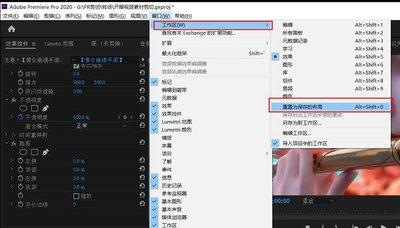
方法一:通过窗口工作区重置
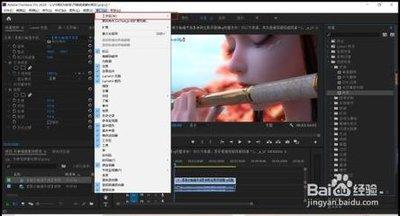
1. 打开premiere2020软件,进入编辑界面。
2. 在菜单栏中找到“窗口”选项。
3. 点击“窗口”后,会弹出一系列窗口选项。在这些选项中,找到“工作区”。
4. 鼠标移至“工作区”,会出现多个预设的工作区选项,如“编辑”“效果”“音频”等。
5. 选择你想要的初始工作区布局,比如“编辑”工作区,此时软件的布局就会重置为该工作区的默认布局。
方法二:手动重置布局
1. 如果预设的工作区都不符合你的需求,也可以手动来重置布局。
2. 首先,关闭所有不必要的窗口,让界面尽量简洁。
3. 然后,将各个窗口拖动到你想要的位置。比如,将项目窗口放在左边便于浏览素材,将时间轴窗口放在中间用于编辑视频等。
4. 调整好窗口位置后,如果你希望以后一直保持这个布局,可以进行保存。在菜单栏中找到“窗口” - “工作区” - “新建工作区”。
5. 给新建的工作区起一个名字,比如“自定义布局1”,然后点击“确定”。这样,你就创建了一个自定义的工作区布局。下次需要重置布局时,只需选择这个自定义工作区即可。
方法三:恢复默认布局
1. 如果上述方法都不能解决问题,你还可以尝试恢复软件的默认布局。
2. 在菜单栏中找到“编辑”选项。
3. 点击“编辑”后,选择“首选项” - “界面”。
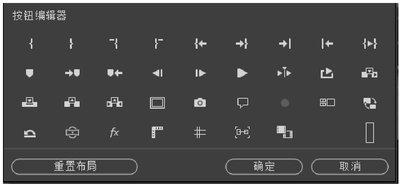
4. 在“界面”设置窗口中,找到“重置窗口布局”按钮。
5. 点击“重置窗口布局”按钮,软件会提示你是否确认重置。确认后软件布局将恢复到初始的默认状态。
通过以上几种方法,无论你的premiere2020布局变得多么混乱,都能轻松重置,让你可以更加高效地进行视频编辑工作。快去试试吧!




![[dos下激活windows7]知识科普](https://pic.372625.com/uploadfile/2025/0909/2025090914272548c0d0.jpg)