我的世界Minecraft服务器搭建教程
一个人玩游戏没啥意思,和朋友一块联机呢,距离太远,家庭局域网宽带又没有公网ip,你的朋友没办法与你联机,然而你只需要一台服务器即可搞定了;但是很多用户没没接触过相关的内容,具体的该怎么操作呢?下面我将吧详细的教程分享给大家,适合完全零基础,跟着教程一步一步操作,一定可以搭建一个属于自己的Minecraft服务器!
一、选购云服务器
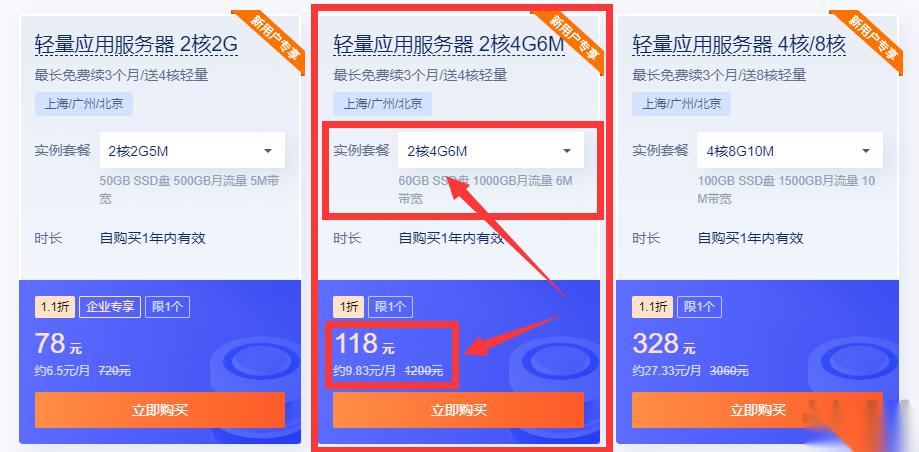
因为本地网络没有公网ip,因此需要借助云服务器,国内云服务器厂商很多,比较知名的有阿里云,腾讯云,华为云等等,这个教程使用的是腾讯云的轻量应用服务器,配置为2核4G6M月流量1000GB的,如果资金充足当然是配置越高越好了!
下面图片就是本教程所用使用的腾讯云的轻量应用服务器,2核4G,月流量1000GB,系统盘SSD盘60GB,6M宽带,可以满足大约5个用户,可参考:腾讯云服务器-tenxun.dechenyun.com
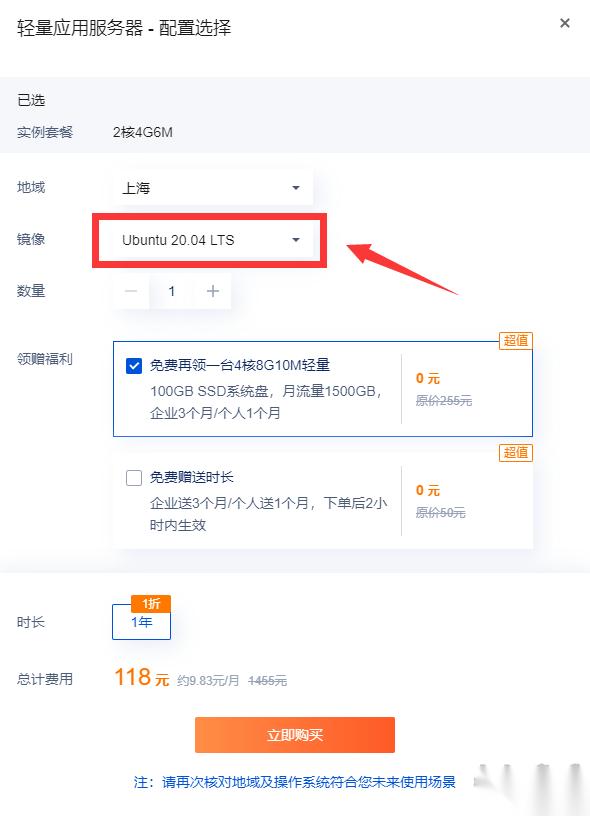
1、在选择系统镜像的是需要注意,选择 Ubuntu 20.04 LTS 其他参数默认即可
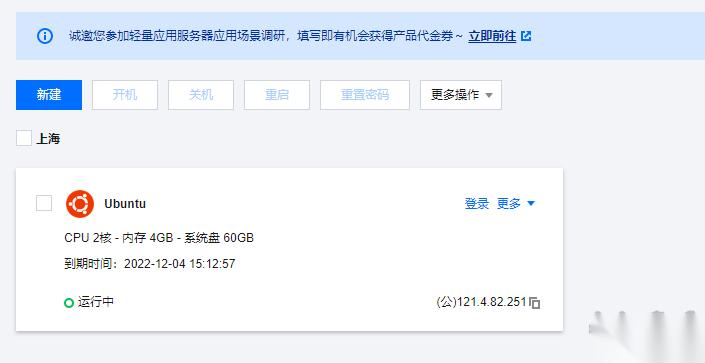
2、选购完成之后,进入控制台就能看见刚才购买的轻量应用服务器,点击进入控制台>
二、开通相关端口
1、点击刚才选购的轻量应用服务器,进入详情页面,点击上边的防火墙,点击添加规则
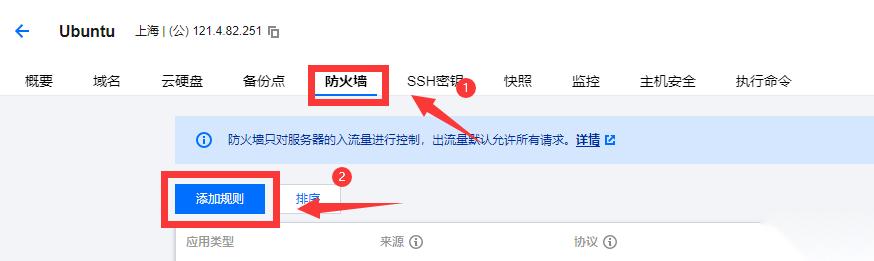
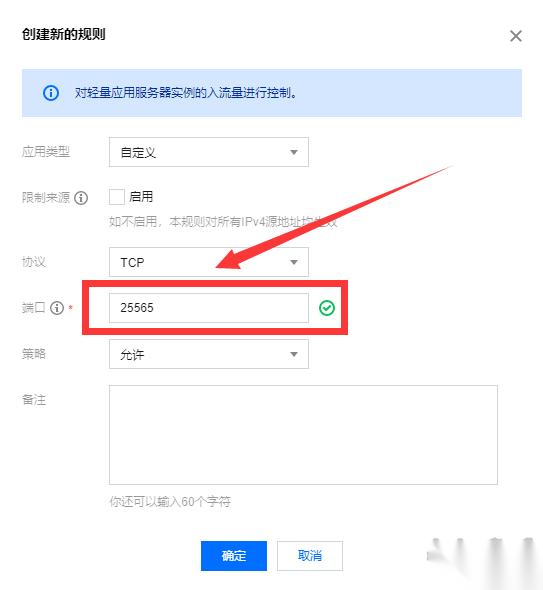
2、分别添加开通如下端口,点击添加规则,只需要填写端口,然后确定即可,其他参数默认
25565,24444,23333
三、登录连接服务器
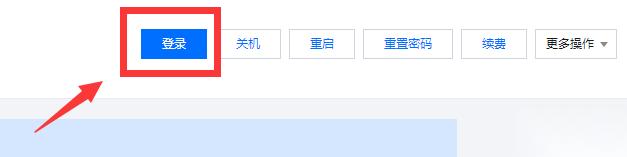
1、点击右上方的登录
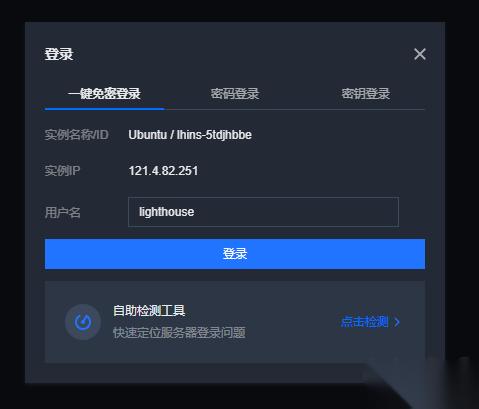
2、进入页面,直接一键免密码登录
四、安装java环境
1、远程登录完成之后,执行下面命令,切换为root用户
sudo -s
2、执行下边命令,更新软件包列表
apt update
3、执行以下命令,安装java 17
apt install openjdk-17-jre
4、当运行到下图时输入 y

5、执行完成之后,输入 java -version 检查是否安装完成,出现下图表示安装成功

五、安装 MCSManager管理面板
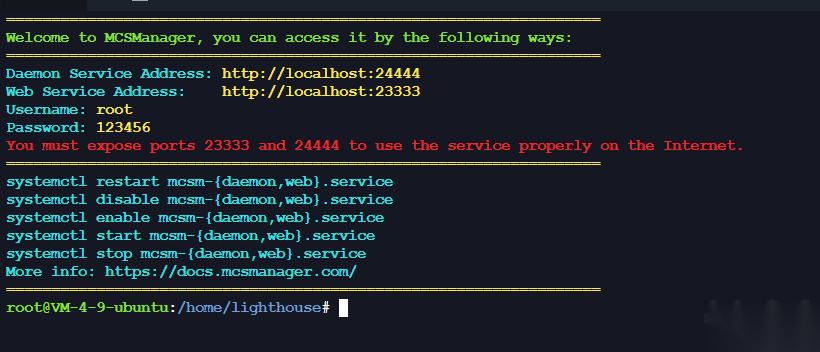
1、执行以下代码,安装MCSManager管理面板
wget -qO- | sudo bash
运行完成如下图一样,则是安装成功
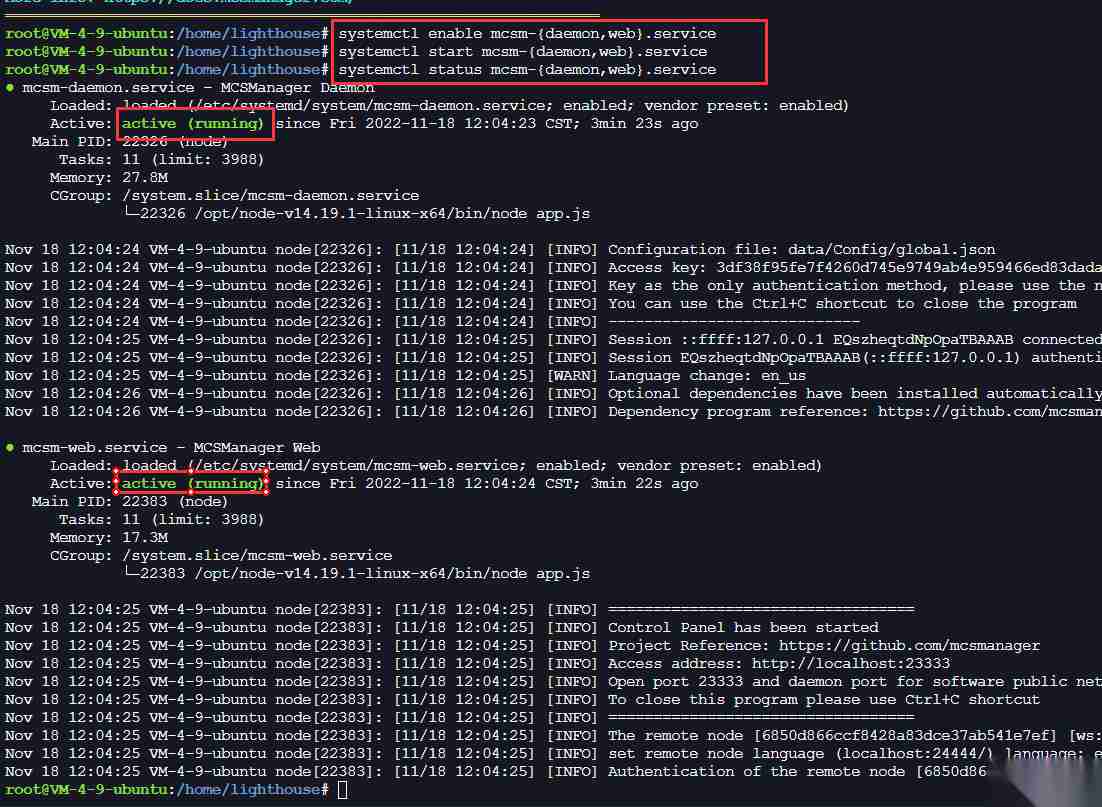
2、分别执行以下三条命令:
启用 MCSManager 服务:systemctl enable mcsm-{daemon,web}.service
运行 MCSManager 服务:systemctl start mcsm-{daemon,web}.service
检查 MCSManager 服务状态:systemctl status mcsm-{daemon,web}.service(绿色即正常,按 q 退出页面)
六、配置Minecraft 服务端
1、浏览器访问:
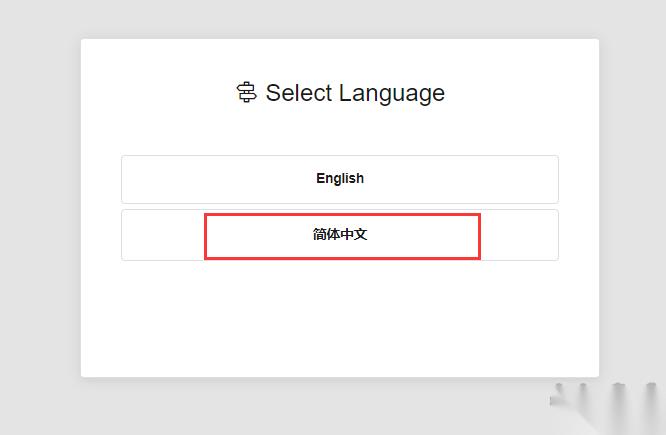
2、进入页面选择简体中文
3、设置一个用户名和密码
4、以老用户身份进入
七、上传服务端文件
1、新建实例,点击应用实例,选择24444,点击新建实例

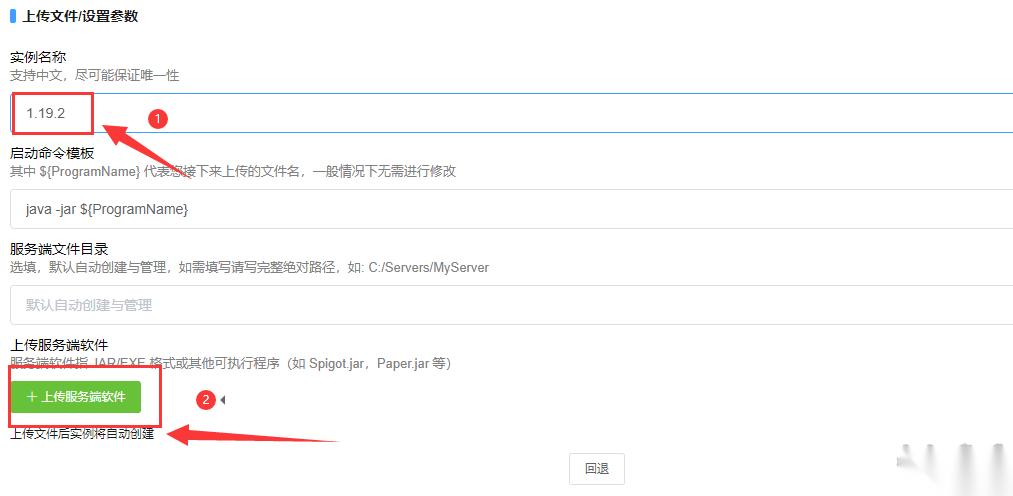
2、继续选择,java版Minecraft游戏服务端>上传单个服务端软件
实例名称随便填写
服务端软件我是从这个网站下载的:
3、上传完成之后,点击应用实例,进入详情页面
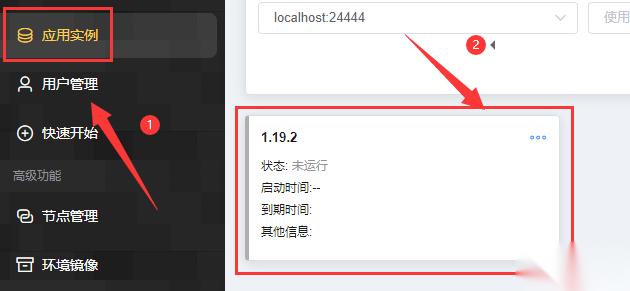
4、点击开启实例
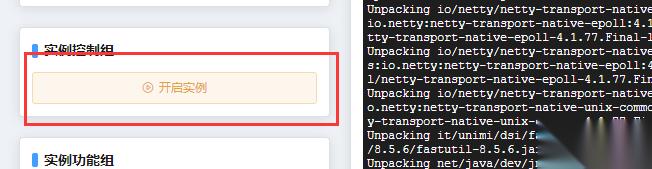
但是会发现运行时出现错误,并且自动推出运行
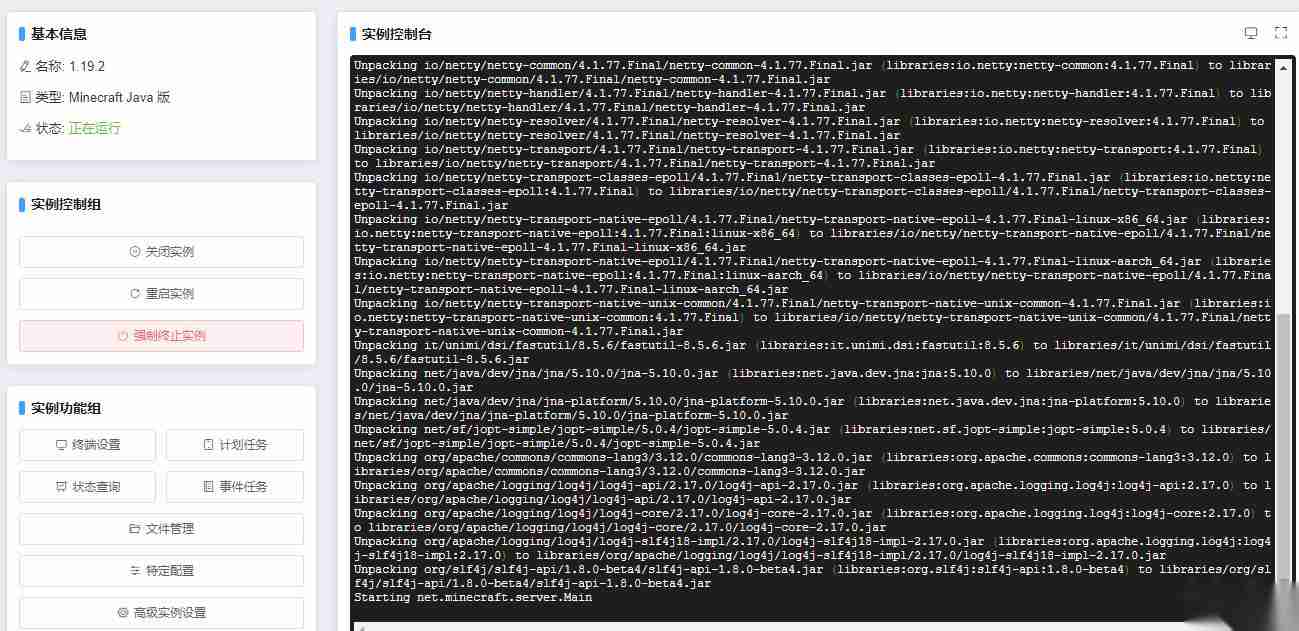
5、我们需要点击特定配置,[通用] eula.txt ,勾选是,
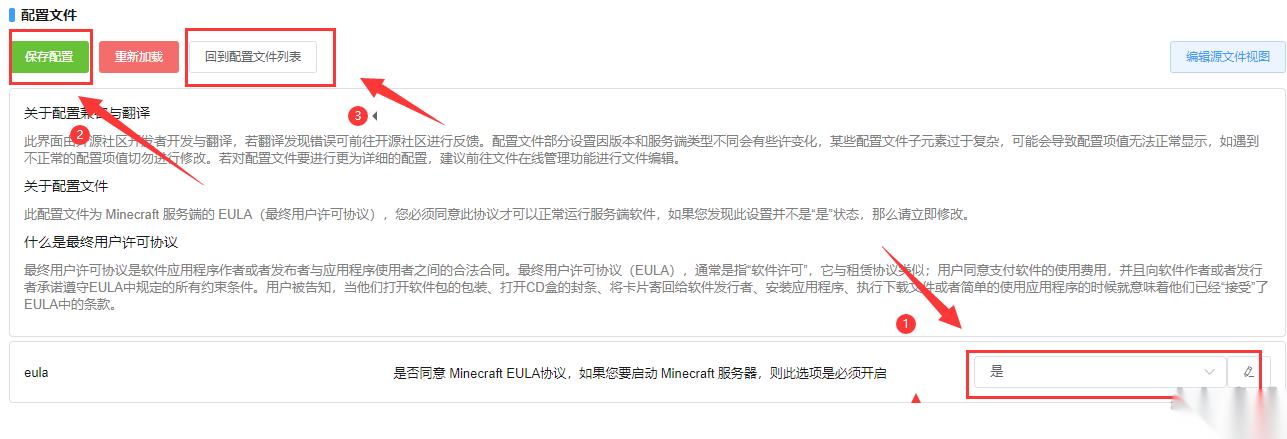
6、然后保存配置,回到配置文件列表,在回到控制台,重新点击 开启实例,和下图差不多即表示运行成功
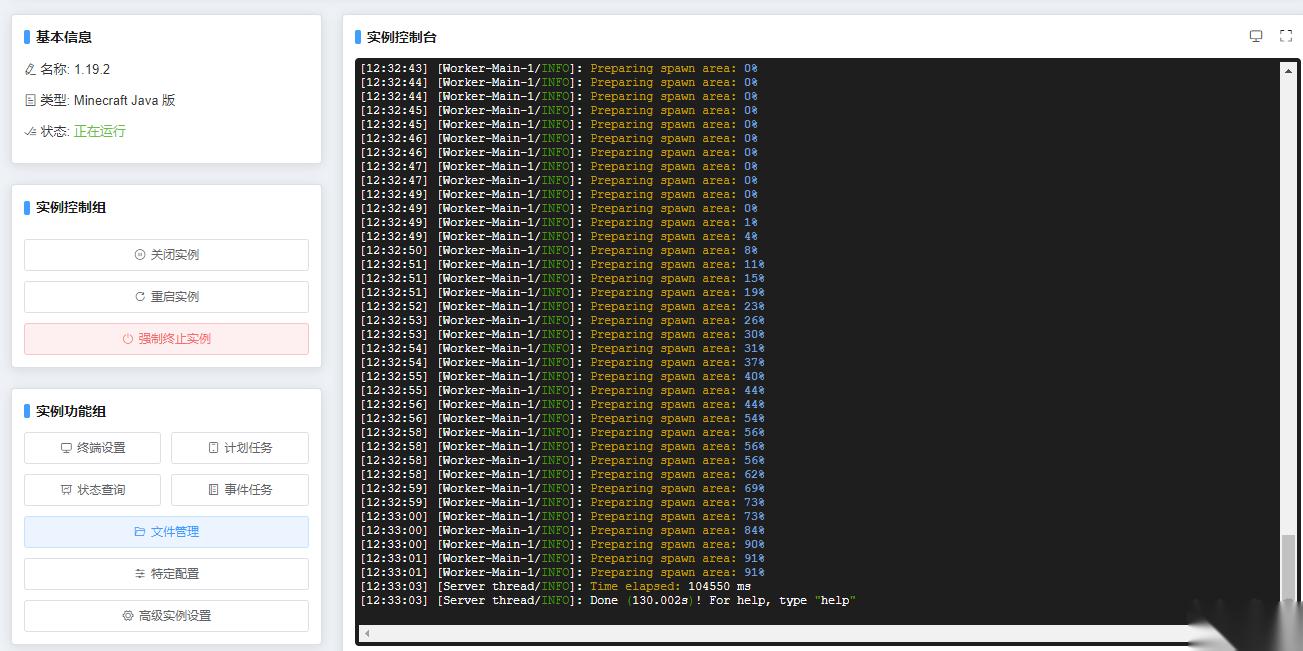
八、客户端连接
启动游戏,多人游戏,添加服务器。
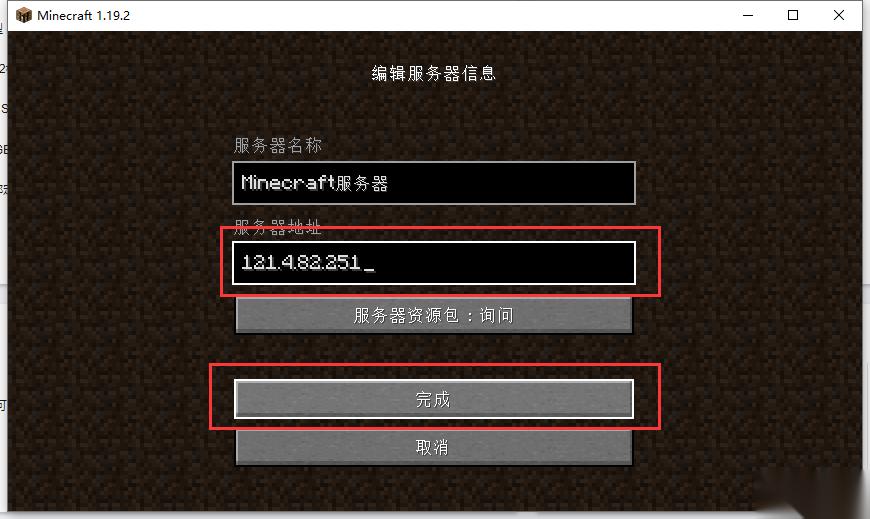
点击即可进入了
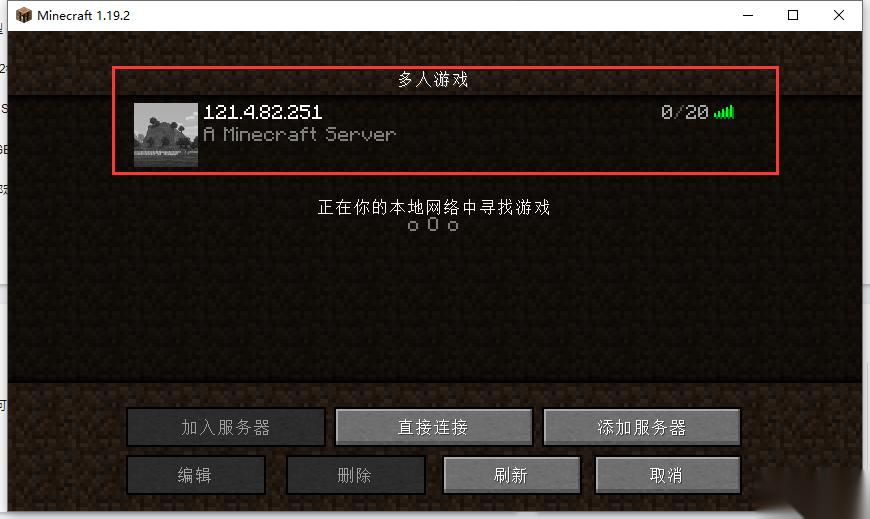
注意:如果你不是正版游戏则需要设置一下:
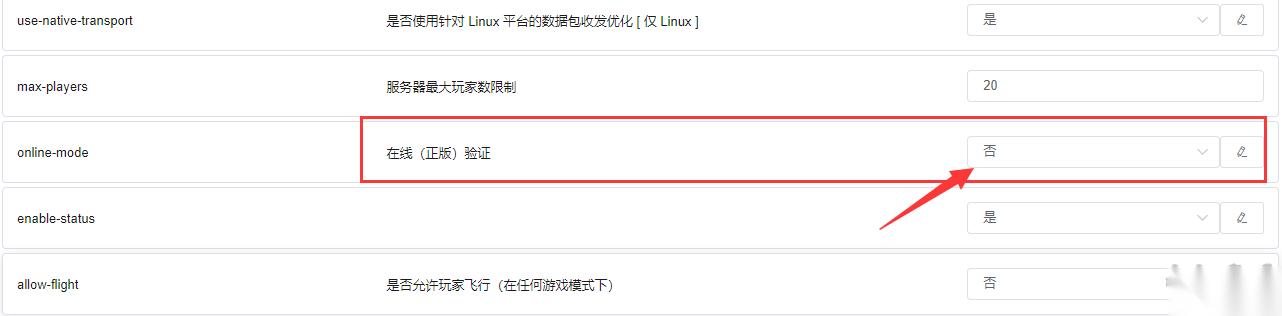
首先关闭实例,点击特定设置,选择第一个:[通用] server.properties,下滑找到:在线正版验证选择 : 否
然后滑到最上边:保存配置,回到控制台,重新启动实例