快手电脑版如何设置自动播放
时间:2025-11-11
来源:cass软件站
作者:佚名
在快手电脑版上,自动播放功能能为用户带来更流畅便捷的观看体验。以下为您详细介绍设置自动播放的方法。

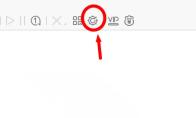
首先,打开快手电脑版应用程序。进入主界面后,您会看到各种视频内容。此时,点击界面右上角的三条横线图标,这是菜单按钮。
点击后,会弹出一个下拉菜单。在菜单中找到“设置”选项并点击进入。进入设置页面后,您会看到众多设置选项。
接着,在设置页面中找到“通用设置”这一项。通常它在设置列表的较上方位置。
进入通用设置页面后,您需要仔细寻找与自动播放相关的设置项。在众多设置内容里,您会看到“自动播放下一个视频”的开关选项。
将“自动播放下一个视频”的开关打开,这样当您观看完当前视频后,快手电脑版就会自动播放下一个视频,无需您手动去点击播放按钮,极大地提升了观看效率。
除了上述基本的自动播放设置外,您还可以根据自己的网络状况和设备性能进行一些调整。例如,如果您的网络不太稳定,为了避免视频缓冲不及时影响自动播放的连贯性,您可以适当降低视频画质。在设置页面中找到“画质调节”选项,选择相对较低但仍能满足您观看需求的画质。
另外,如果您希望在自动播放时视频声音不会突然过大或过小,您可以在设置中找到“声音设置”。在这里您可以调整视频播放时的音量大小、是否开启静音等,确保自动播放过程中声音始终处于舒适的状态。
通过以上步骤,您就能轻松在快手电脑版上设置自动播放功能,享受更加连贯、便捷的视频观看体验。无论是浏览有趣的生活记录,还是学习各种知识技能,自动播放都能让您更加顺畅地沉浸在快手的精彩世界中,不错过任何一个精彩瞬间。









![[dos下激活windows7]知识科普](https://pic.372625.com/uploadfile/2025/0909/2025090914272548c0d0.jpg)