GOMPlayer如何设置播放视频时不运行屏保
时间:2025-11-12
来源:cass软件站
作者:佚名
在使用gomplayer播放视频时,很多人可能会遇到屏保突然启动,打断观看体验的情况。其实,通过简单的设置,就能让gomplayer在播放视频时不运行屏保,下面就来详细介绍一下。
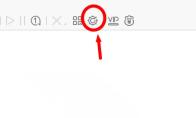
首先,打开gomplayer软件。在播放视频前,先进行相关设置。找到软件界面中的“选项”菜单,通常在界面的右上角或者菜单栏中可以找到。
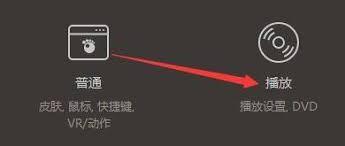
点击“选项”后,会弹出一个设置窗口。在这个窗口中,找到“系统”选项卡。
进入“系统”选项卡后,往下滚动页面,找到“屏幕保护程序”相关的设置区域。
在这里,有一个很关键的设置项,叫做“播放影片时禁用屏幕保护程序”。将这个选项前面的勾选框选中。
勾选之后,点击“确定”保存设置。这样,当你使用gomplayer播放视频时,系统就不会启动屏保了。
此外,为了确保设置生效,你还可以检查一下电脑的屏保设置。在电脑桌面上右键点击,选择“个性化”。
在弹出的个性化设置窗口中,找到“屏幕保护程序”选项。
将屏幕保护程序的等待时间设置得足够长,比如设置为“从不”,这样在播放视频期间,即使gomplayer的设置出现意外情况未生效,也不会因为屏保等待时间到了而启动屏保。
通过以上步骤,你就能轻松设置gomplayer在播放视频时不运行屏保,尽情享受流畅的观影体验啦。无论是观看电影、电视剧还是其他视频内容,都不用担心屏保突然出现打断观看。快来试试这个简单又实用的设置方法吧,让你的视频观看之旅更加顺畅无阻。









![[dos下激活windows7]知识科普](https://pic.372625.com/uploadfile/2025/0909/2025090914272548c0d0.jpg)