Lightroom怎么还原导出设置
时间:2025-11-13
来源:cass软件站
作者:佚名
在使用 lightroom 进行照片处理时,有时我们可能会不小心更改了导出设置,导致导出的照片不符合预期。这时,还原导出设置就显得尤为重要。
首先,打开 lightroom 软件。在菜单栏中找到“文件”选项,点击后在下拉菜单中选择“导出”。
当进入导出界面后,如果想要还原导出设置,可以先查看当前的各项设置。例如,图像质量、文件格式、色彩空间、分辨率等参数。如果发现这些设置被误改,我们可以进行针对性的调整。
若要快速恢复到之前常用的导出设置,有一个简便的方法。在导出界面的右上角,通常会有一个“预设”选项。点击下拉箭头,这里会显示之前保存的各种导出预设。如果之前有保存过合适的预设,直接选择该预设,就能快速应用之前设置好的参数组合,包括图像质量、格式、色彩空间等一系列导出相关的设置。
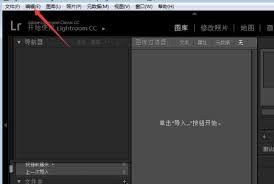
如果没有保存预设,或者想要重新设置各项参数,那就需要逐一调整。比如,对于图像质量,可根据照片的用途选择合适的分辨率和压缩率。文件格式方面,常见的有 jpeg、tiff 等,根据需求进行选择。色彩空间可根据拍摄设备和后期处理的整体风格来确定,如 srgb 或 adobe rgb。
在分辨率设置上,要考虑照片最终的使用场景,如用于网页展示、打印等,选择相应合适的分辨率数值。同时,还可以设置输出文件名、存储位置等其他导出选项。
完成所有参数调整后,点击“导出”按钮,即可按照新设置或还原后的设置导出照片。通过这样的操作流程,就能轻松在 lightroom 中还原导出设置,确保每次导出的照片都符合我们的预期要求,无论是用于分享还是进一步的后期处理,都能得到满意的结果。








![[dos下激活windows7]知识科普](https://pic.372625.com/uploadfile/2025/0909/2025090914272548c0d0.jpg)