向日葵远程控制怎么设置开机启动
在日常使用电脑的过程中,我们常常会有这样的需求:希望电脑一开机就能自动启动某些程序,比如向日葵远程控制软件,以便随时能够远程操控电脑。那么,向日葵远程控制如何设置开机启动呢?下面就为大家详细介绍。
一、windows 系统设置开机启动
(一)通过开始菜单

1. 找到电脑左下角的“开始”菜单,点击打开。
2. 在菜单中找到向日葵远程控制软件的图标。
3. 右键点击该图标,在弹出的菜单中选择“更多”,然后点击“打开文件位置”。
4. 在打开的文件夹中,找到向日葵远程控制软件的可执行文件(通常文件名类似“sunloginclient.exe”)。
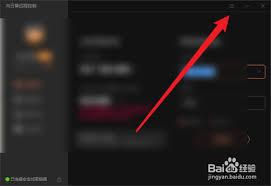
5. 右键点击该可执行文件,选择“发送到”,然后点击“桌面快捷方式”,在桌面上创建一个软件的快捷方式。
6. 再次回到“开始”菜单,点击“所有应用”,找到“启动”文件夹并打开。
7. 将桌面上创建的向日葵远程控制软件快捷方式拖入“启动”文件夹中,这样软件就会在开机时自动启动。
(二)使用任务计划程序
1. 按下“windows”键 + “r”键,打开“运行”对话框,输入“taskschd.msc”并回车,打开任务计划程序。
2. 在任务计划程序窗口左侧,依次点击“任务计划库” - “创建任务”。
3. 在“创建任务”窗口中,给任务起一个名称,比如“向日葵开机启动”。
4. 切换到“触发器”选项卡,点击“新建”,设置任务触发条件为“开机时”。
5. 再切换到“操作”选项卡,点击“新建”,在“程序或脚本”框中输入向日葵远程控制软件的可执行文件路径(如“c:⁄program files (x86)⁄oray⁄sunlogin⁄sunloginclient.exe”),然后点击“确定”。
6. 最后回到任务计划程序窗口,找到刚才创建的任务,右键点击选择“属性”,在“常规”选项卡中勾选“使用最高权限运行”,这样就能确保软件在开机时顺利启动。
二、mac 系统设置开机启动
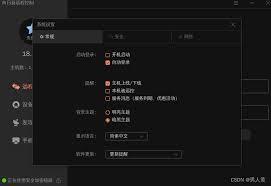
1. 打开“系统偏好设置”,点击“用户与群组”。
2. 在左侧选中自己的用户名,然后点击右侧的“登录项”。
3. 点击下方的“+”按钮,在弹出的窗口中找到向日葵远程控制软件的应用程序文件。
4. 选中软件后点击“添加”,软件就会出现在登录项列表中,这样每次开机时就会自动启动。
通过以上不同系统的设置方法,就能轻松让向日葵远程控制软件实现开机启动,方便你随时远程访问和操控自己的电脑啦。快去试试吧!









![[dos下激活windows7]知识科普](https://pic.372625.com/uploadfile/2025/0909/2025090914272548c0d0.jpg)