如何在excel表格中制作部门评分雷达图表
在excel表格中制作部门评分的雷达图表,能够直观地展示各部门在多个维度上的表现。下面就为大家详细介绍制作步骤。
准备数据
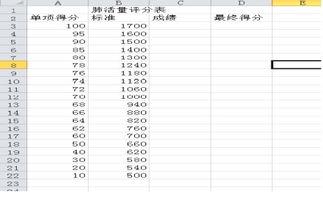
首先,确保你已经整理好各部门在不同评分维度的数据。例如,假设评分维度有业绩、团队协作、创新能力、客户满意度和成本控制,每一行对应一个部门的数据。
插入图表
1. 选中包含部门评分数据的单元格区域。
2. 在excel的菜单栏中,点击“插入”选项卡。
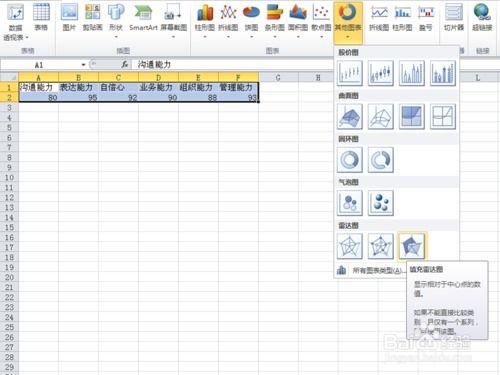
3. 在“插入”选项卡中,找到“图表”组,点击“雷达图”。excel提供了多种雷达图类型,如填充雷达图、标记雷达图等,选择你认为最适合展示数据的类型。
图表美化
1. 图表样式:选中雷达图表,excel会自动弹出“图表工具”的“图表设计”选项卡。在这里,你可以选择各种预设的图表样式,快速让图表看起来更专业。
2. 坐标轴格式:双击坐标轴,在弹出的“设置坐标轴格式”窗口中,可以调整坐标轴的最小值、最大值、主要刻度单位等,使坐标轴范围更符合数据实际情况。同时,还能设置坐标轴的颜色、线条样式等外观属性。
3. 数据标记:点击图表中的数据系列,右键选择“设置数据系列格式”。在“填充与线条”选项中,可以更改数据标记的颜色、形状,让图表更加醒目。
4. 添加和数据标签:在“图表设计”选项卡中,点击“添加图表元素”,选择“图表”和“数据标签”,为图表添加清晰的说明各部门评分情况,并显示具体的数据值,方便查看。
调整布局
根据实际需求,你还可以进一步调整图表的大小、位置以及与其他内容的布局关系。将鼠标指针移至图表边缘,当出现双向箭头时,按住鼠标左键拖动即可调整大小;按住鼠标左键直接拖动图表可改变其位置。
通过以上步骤,你就能轻松在excel表格中制作出精美的部门评分雷达图表,清晰地展示各部门在不同方面的表现,为数据分析和决策提供有力支持。无论是在工作汇报还是内部评估中,这样的图表都能让信息传达更加直观有效。快来动手试试吧!







![[dos下激活windows7]知识科普](https://pic.372625.com/uploadfile/2025/0909/2025090914272548c0d0.jpg)